Funktionen
Was du einstellst, wie dein Team damit arbeitet und was du wissen solltest. Alle Ansichten sind Originalaufnahmen mit Beispielboards.
BOARDS & TEAMS
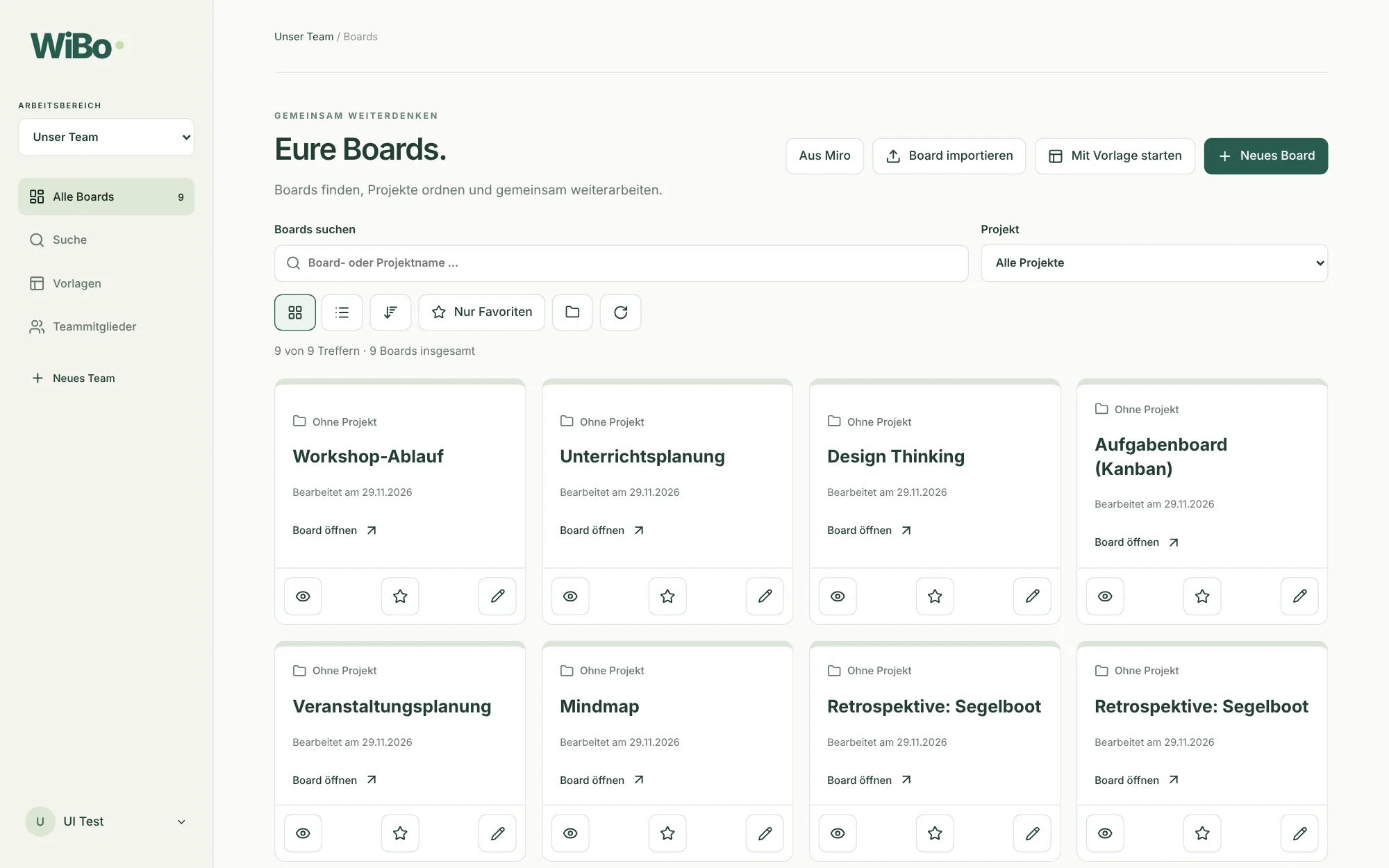
Lege Teams an, lade Mitglieder ein und ordne Boards in Projekten. Für einzelne Personen kannst du Bearbeiten, Kommentieren, Dateien und Workshopsteuerung je Board gezielt erlauben oder sperren.
Die boardübergreifende Suche findet Titel, Objekttexte, Kommentare und Dateinamen aller Boards, die man öffnen darf. Ein Treffer öffnet das Board direkt am passenden Objekt.
Beispiel: Ein Verein legt je Arbeitskreis ein Projekt an. Der Vorstand markiert die Boards der laufenden Klausur als Favoriten und findet ältere Ergebnisse über die Suche.
Gut zu wissen: Favoriten sind nur für das eigene Konto sichtbar. Projekte ordnen Boards, ändern aber keine Teamrechte.
VORLAGEN
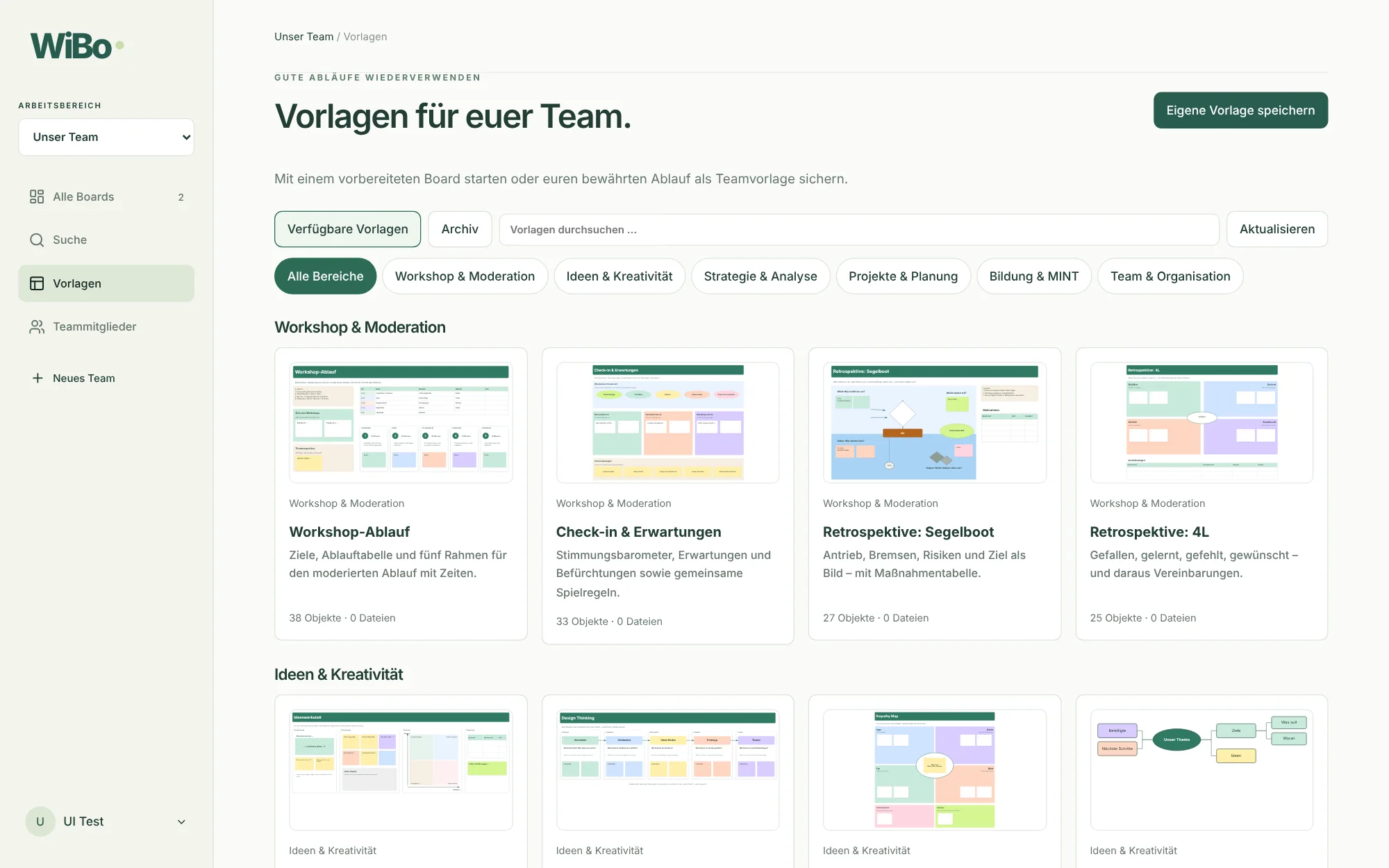
Wähle eine Vorlage, prüfe sie in der großen Vorschau und lege daraus ein neues Board an. Bewährte Boards speichert ihr als Teamvorlage mit Name und Beschreibung.
Teamvorlagen lassen sich aus einem Board aktualisieren; die letzten 20 Stände bleiben mit Vorschau und Wiederherstellen erhalten. Boards merken sich, aus welcher Vorlagenversion sie stammen.
Beispiel: Ein Team nutzt nach jedem Projekt die Retrospektive „Segelboot“ und hat daraus eine eigene Vorlage mit festen Maßnahmenfeldern gemacht.
Gut zu wissen: Jedes neue Board erhält eigene Objekte und Bilddateien. Änderungen am Board verändern die Vorlage nicht.
MINDMAPS
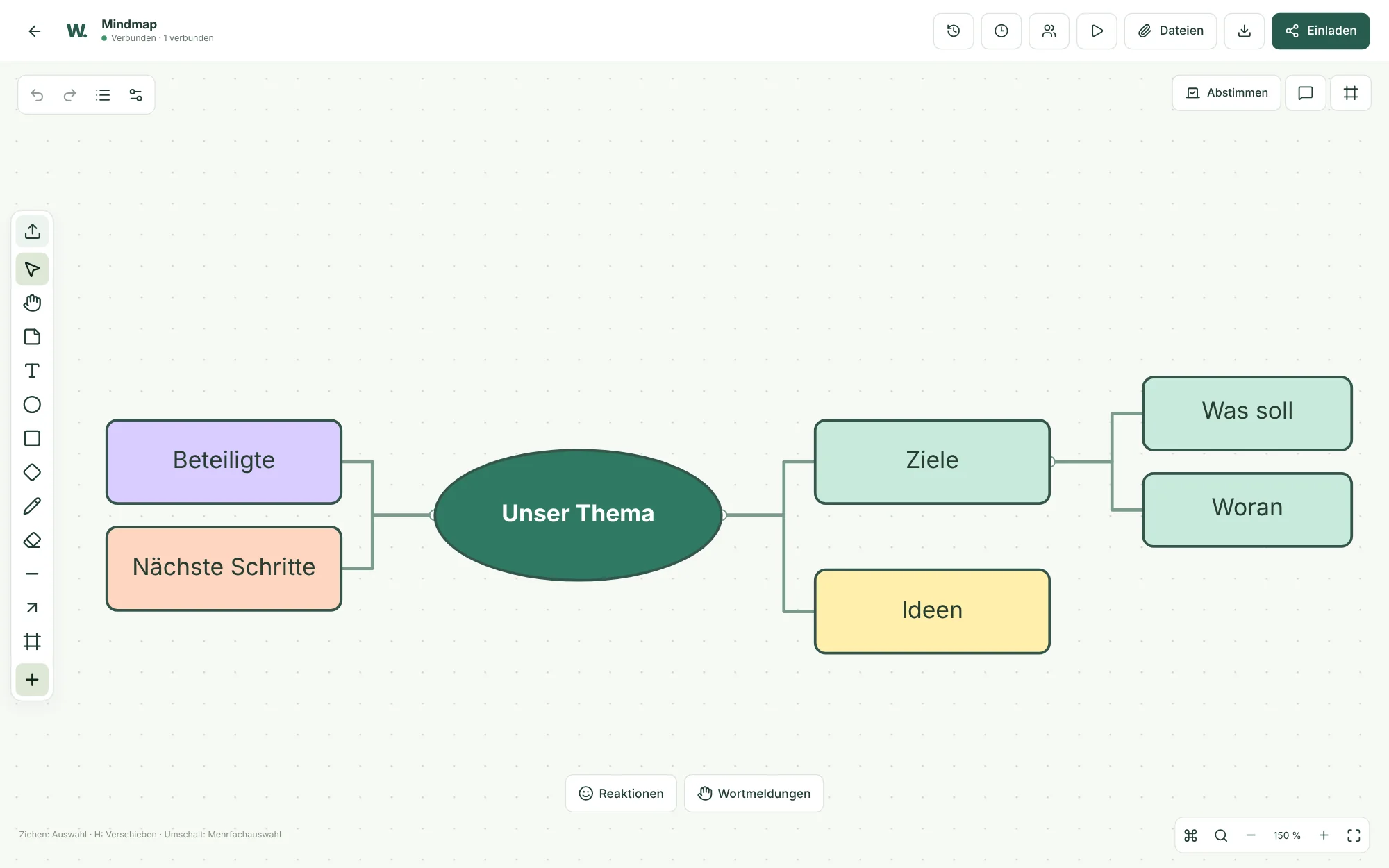
Unter „+ → Mindmap“ legst du ein Zentrum an und arbeitest dich mit Tastatur oder Maus nach außen. Äste lassen sich jederzeit umhängen.
Mehrere Personen ergänzen gleichzeitig Äste; jede Änderung erscheint live bei allen. Gemeinsames Rückgängig und Wiederholen bleibt nachvollziehbar.
Beispiel: Zum Auftakt eines Projekts sammelt das Team Beteiligte, Ziele, Ideen und nächste Schritte in einer Mindmap.
Gut zu wissen: Mindmaps sind normale Boardobjekte und lassen sich mit Notizen, Rahmen und Verbindungen kombinieren.
KANBAN
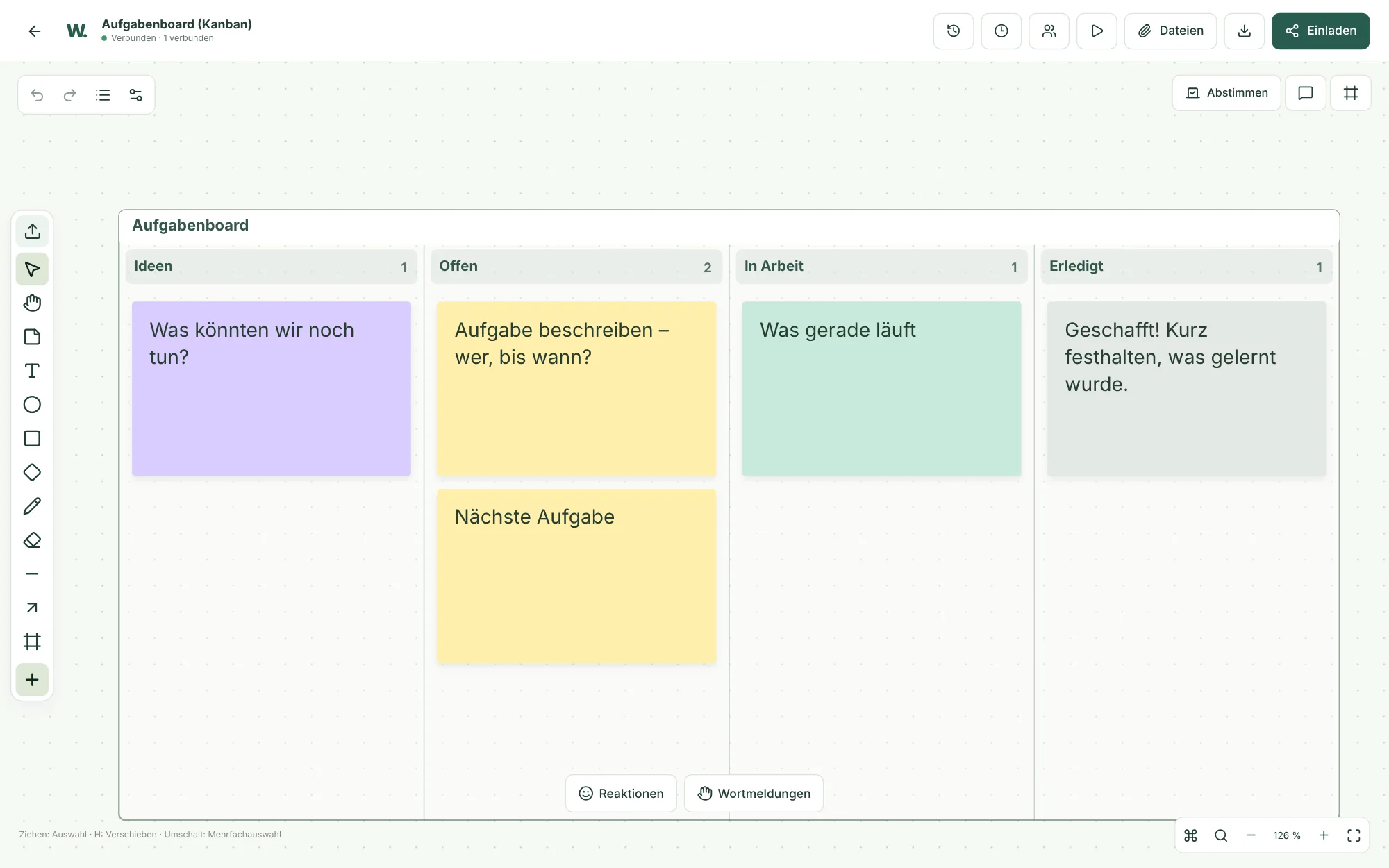
Starte mit der Kanban-Vorlage oder mache aus einem vorhandenen Rahmen ein Kanban. Spaltennamen und Reihenfolge passt du im Rahmenmenü an.
Wer eine Notiz in eine andere Spalte zieht, sieht sie dort sauber eingeordnet; alle anderen sehen die Änderung sofort.
Beispiel: Nach einem Workshop werden die Maßnahmen direkt im selben Board in ein Aufgabenboard mit „Offen“, „In Arbeit“ und „Erledigt“ übertragen.
Gut zu wissen: WiBo ist kein vollständiges Projektmanagement-Werkzeug; Fälligkeiten und Zuständigkeiten bleiben Text auf der Notiz.
ZEITLEISTEN & TABELLEN
Unter „+ → Zeitleiste“ wählst du Start, Einheit und Länge; unter „+ → Tabelle“ legst du eine Tabelle an und ergänzt Zeilen und Spalten.
Tabellen lassen sich als Bild oder PDF exportieren und erscheinen im Textexport als Markdown-Tabelle.
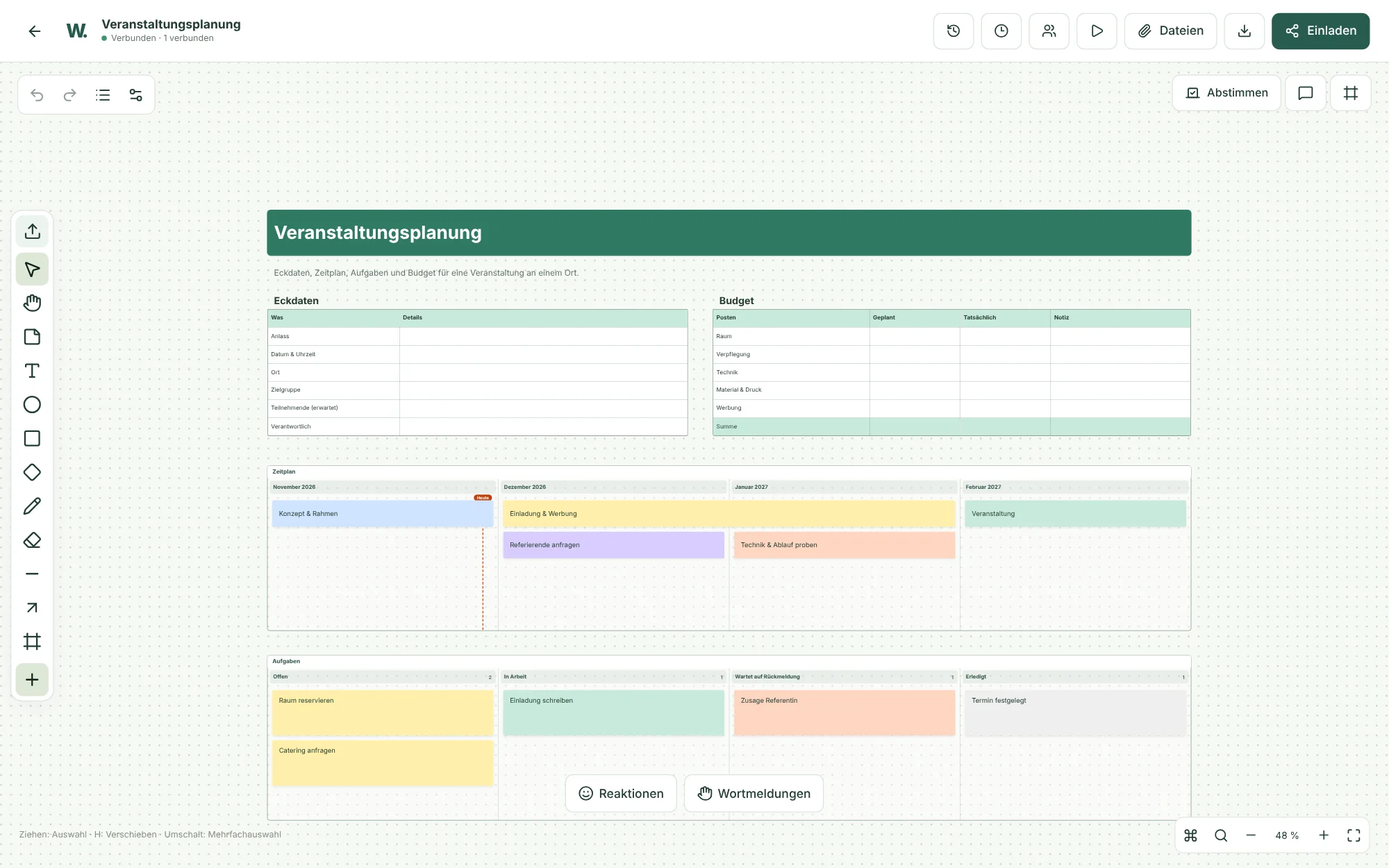
Beispiel: Die Vorlage „Veranstaltungsplanung“ verbindet Eckdaten, Budget, einen Zeitplan über vier Monate und ein Aufgabenboard auf einem Board.
Gut zu wissen: Zeitleisten ordnen Notizen nach ihrem Datum; sie sind keine Kalenderanbindung.
WORKSHOP-MODUS
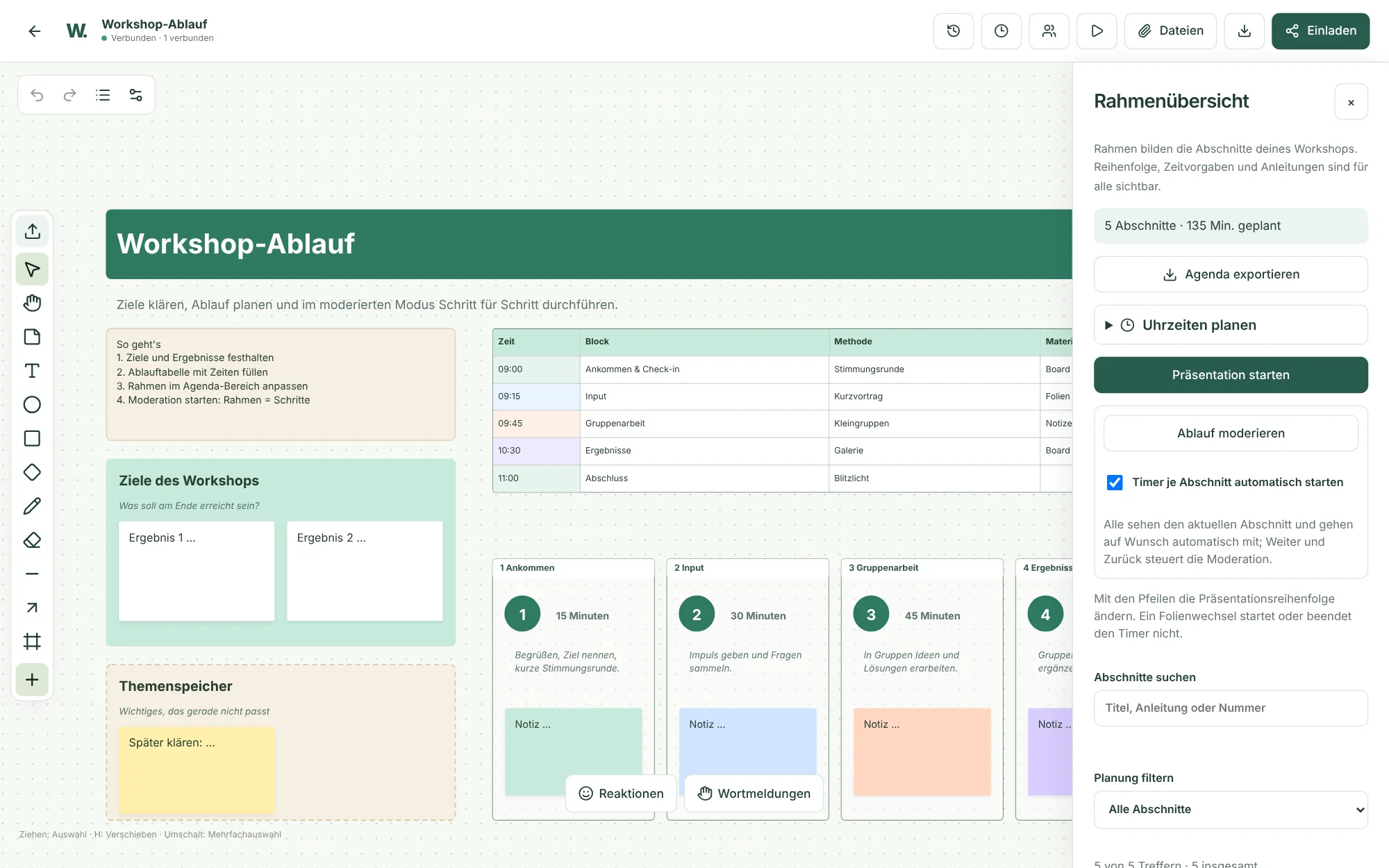
In der Rahmenübersicht ordnest du Abschnitte, ergänzt Anleitungen und Dauern und trägst einen Beginn ein. Fehlende Dauern lassen spätere Zeiten ausdrücklich offen.
„Ablauf moderieren“ zeigt allen eine Ablaufleiste; die Moderation schaltet weiter oder zurück, sieht Abweichungen zum Plan und startet den Timer je Abschnitt.
Beispiel: Ein Vormittag mit fünf Abschnitten zwischen 9:00 und 12:30: Die Moderation sieht, dass die Gruppenarbeit zehn Minuten länger dauert, und plant das Ende neu.
Gut zu wissen: Folienwechsel starten keinen Timer. Eine Abschnittsdauer wird erst nach ausdrücklicher Übernahme verwendet.
PRÄSENTIEREN & FOLGEN
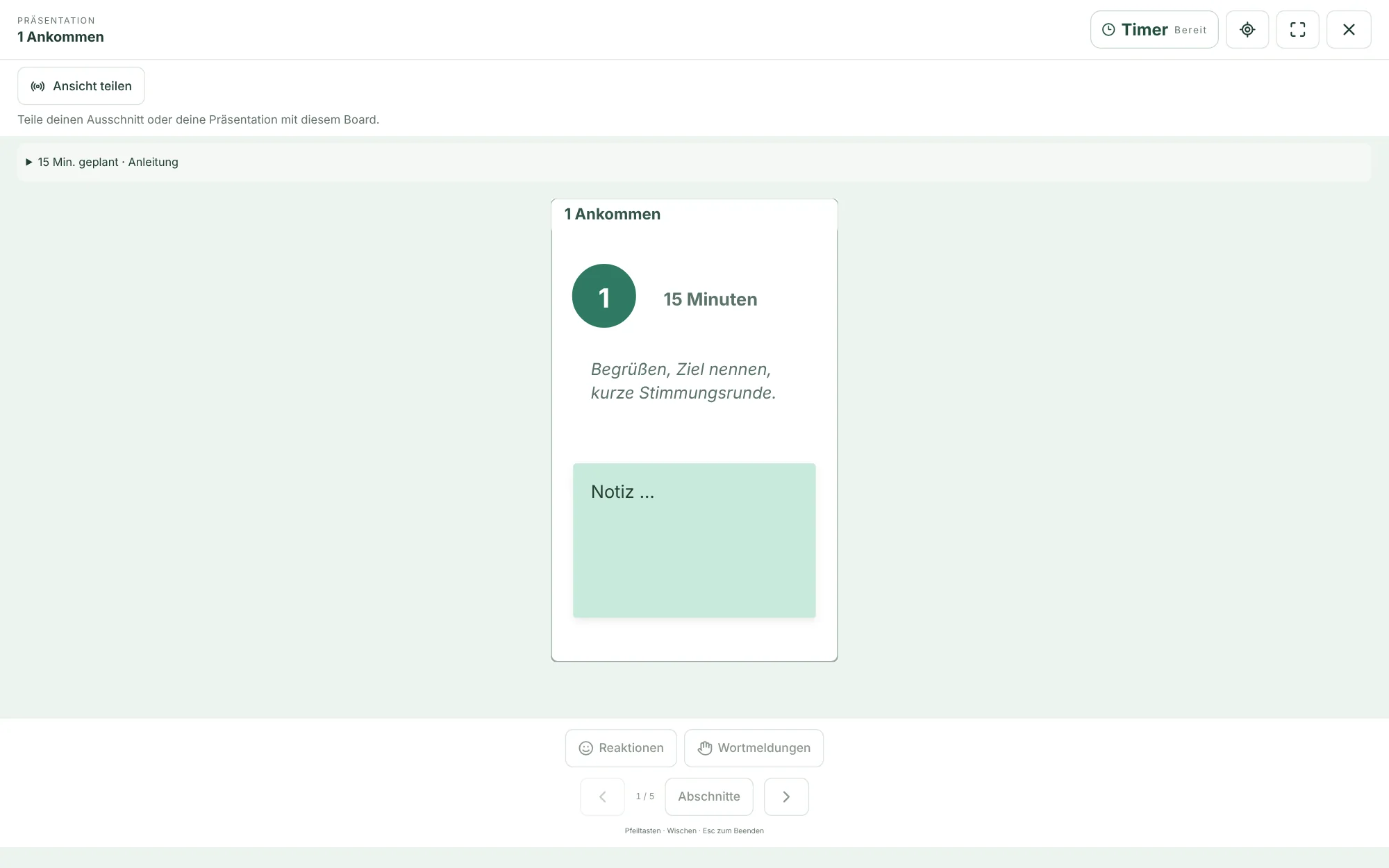
„Rahmen präsentieren“ startet die Präsentation, auch im Vollbild. Abschnitte lassen sich durchsuchen und direkt anspringen.
Wer einer Ansicht folgt, kann auf dem aktuellen Rahmen bleiben, während die Präsentation weiterläuft. Inhalte, Anleitungen und Timer bleiben dabei live.
Beispiel: Bei einer Klausur präsentiert die Moderation den Ablauf; zwei Teilnehmende bleiben kurz auf einer Folie, um eine Tabelle zu lesen, und holen danach mit einem Klick auf.
Gut zu wissen: Die Pause betrifft nur die eigene Ansicht; es entsteht keine unveränderliche Kopie.
BETEILIGUNG
Starte eine Punktabstimmung über ausgewählte Objekte und lege die Punktzahl fest. Gastlinks erlauben Ansehen, Kommentieren oder Bearbeiten, mit frei wählbarer Laufzeit.
Hände heben sich in Board, Präsentation und Folgeansicht; Personen mit Workshoprechten schließen Wortmeldungen ab. Reaktionen lassen sich zu Zählern bündeln.
Beispiel: In der Retrospektive verteilt jede Person drei Punkte auf die wichtigsten Bremsen; die Ergebnisse gehen als CSV ins Protokoll.
Gut zu wissen: Abstimmungsergebnisse werden ohne Einzelstimmen exportiert. Reaktionen werden nicht im Board gespeichert.
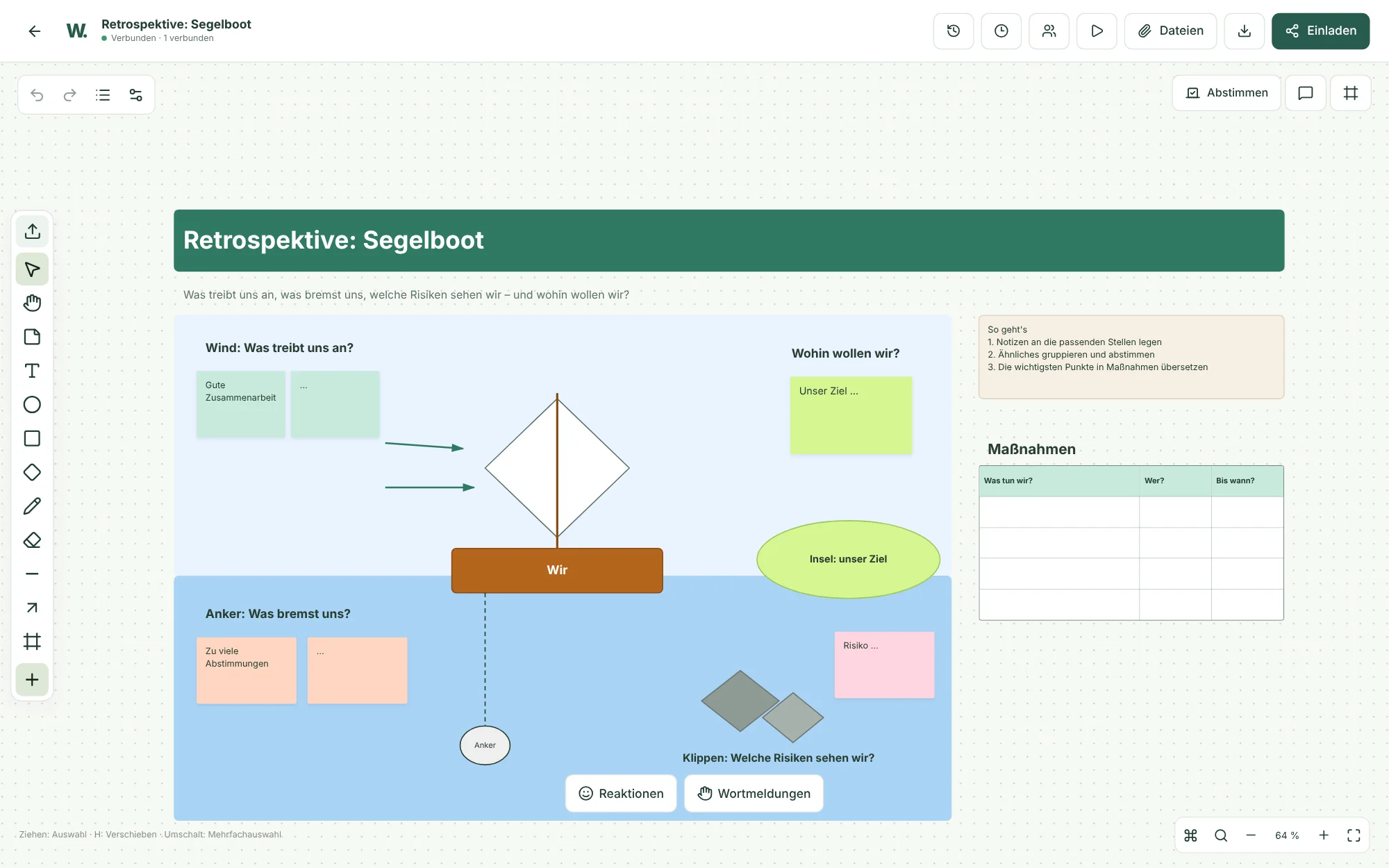
Drei der 22 Vorlagen als fertige Boards, bereit zum Weiterdenken.
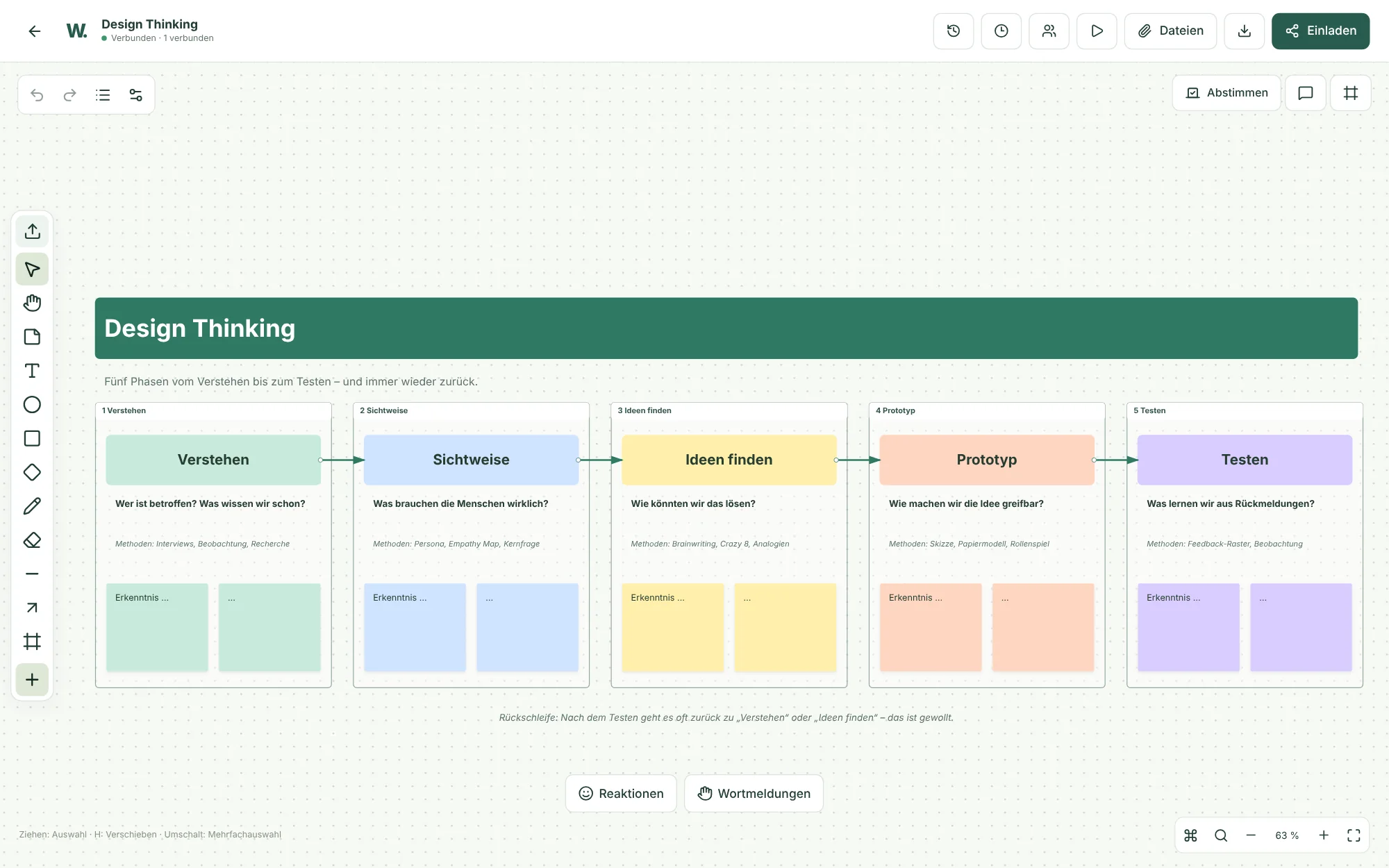
Fünf Phasen mit Leitfragen, Methoden und Platz für Erkenntnisse.
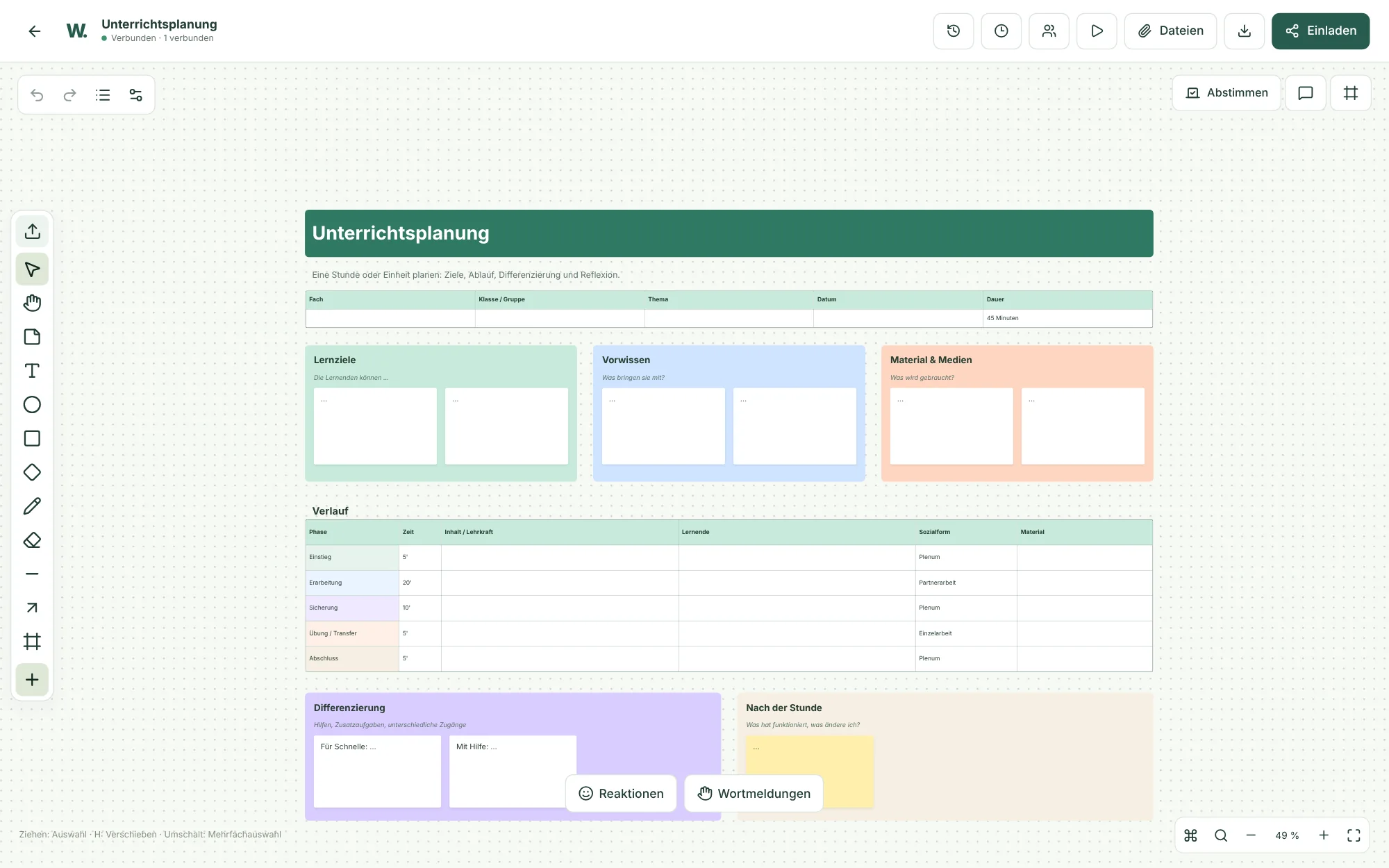
Lernziele, Verlaufsplan, Differenzierung und Reflexion auf einem Board.
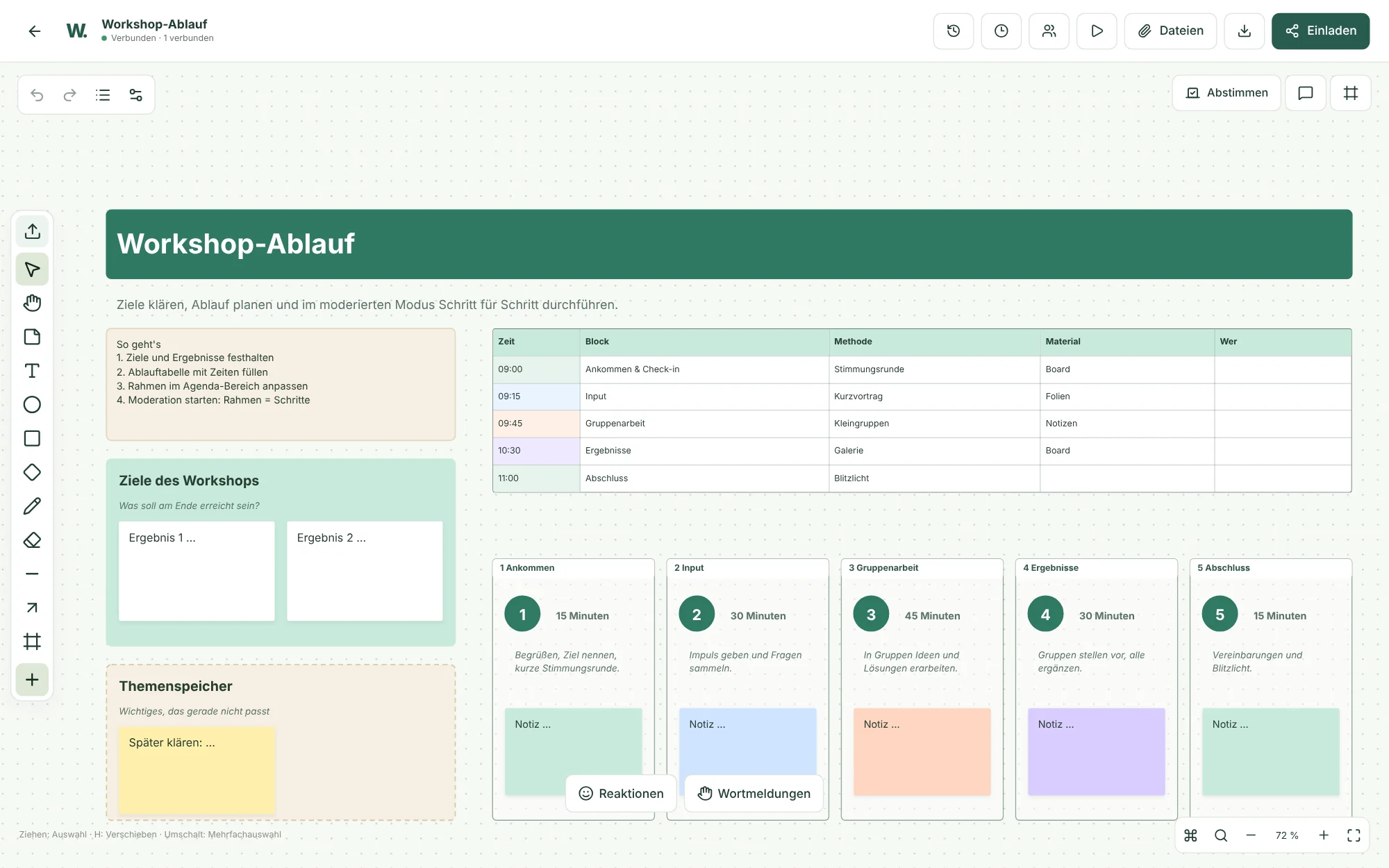
Ziele, Ablauftabelle und fünf Rahmen für den moderierten Ablauf mit Zeiten.